01 / РАЗМЕРОдин параметр.
Один параметр.
Любая ориентация.
Горизонтальные и вертикальные кадры можно обрабатывать вместе. Маленькие фотографии не увеличатся, если включён режим «Только уменьшать».
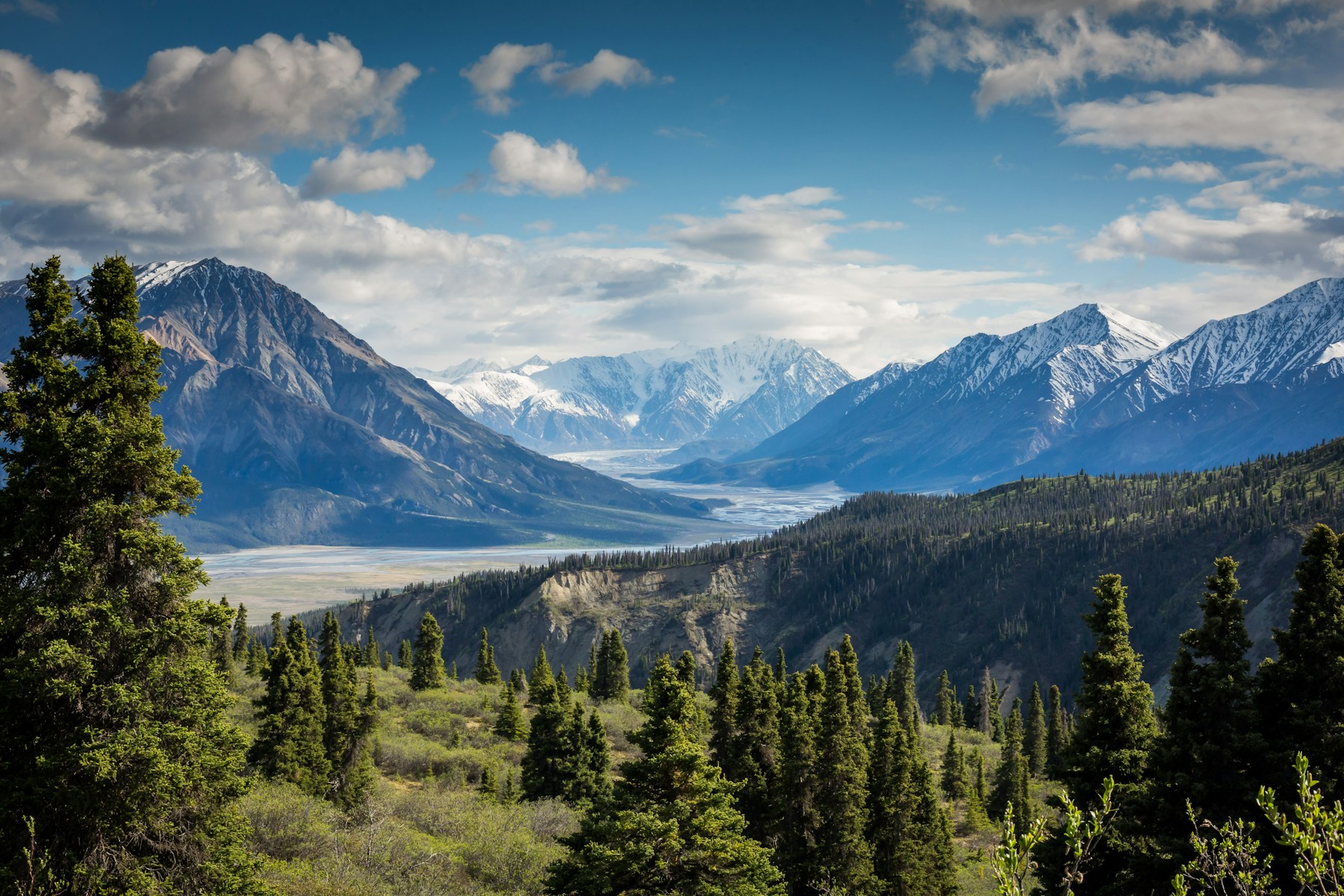
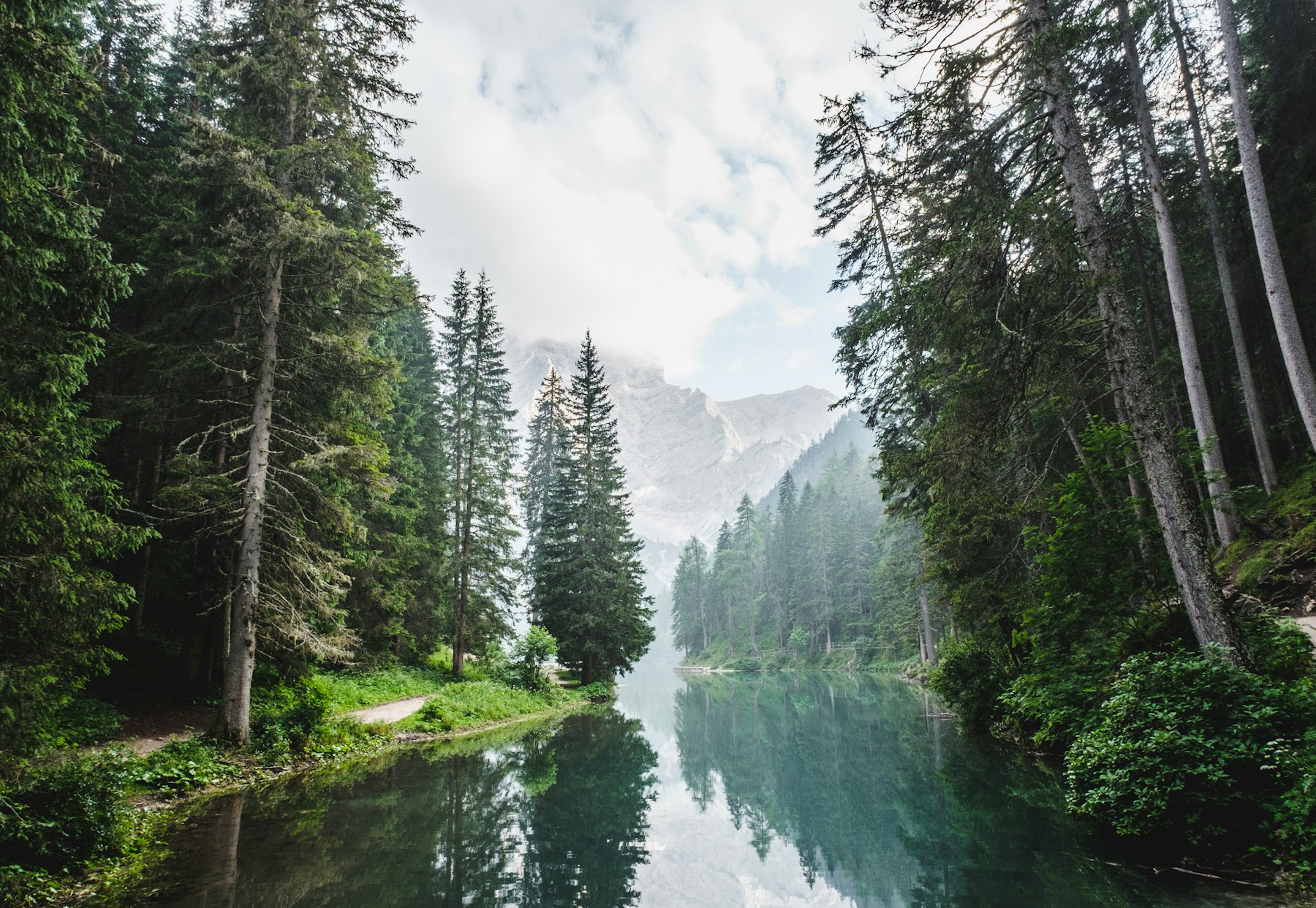
Вся папка фотографий — в нужном размере.
Обрезайте оригиналы, сохраняйте пропорции
и проверяйте результат до сохранения.
Без загрузки фото в облако · оригиналы остаются нетронутыми
ПРОСТОЙ ПРОЦЕСС
Не нужно узнавать размеры каждого снимка.
Выберите ширину или высоту — программа сохранит пропорции.
Горизонтальные и вертикальные кадры можно обрабатывать вместе. Маленькие фотографии не увеличатся, если включён режим «Только уменьшать».
Добавляйте снимки порциями или перетаскивайте папки. Миниатюры помогают найти кадр, галочки — выбрать нужные.
Каждый результат вернётся в папку своего исходника. Или выберите одну общую папку для всей подборки.
ПРОВЕРЕНО НА ФОТОГРАФИИ
Этот пример обработан в MassResize: ширина 900 px, JPEG, качество 90%, антимуар при уменьшении.
Размер файла зависит от снимка, формата и качества. Это конкретный пример, а не обещание для всех фото.
СНАЧАЛА КАДРИРОВАНИЕ
Выбирайте композицию на полном исходнике. Уменьшение и сжатие применятся уже после обрезки.
ВНИМАНИЕ К ДЕТАЛЯМ
Клик по фото открывает полный экран. Колесо меняет масштаб,
мышь перемещает кадр, Tab переключает оригинал и результат.
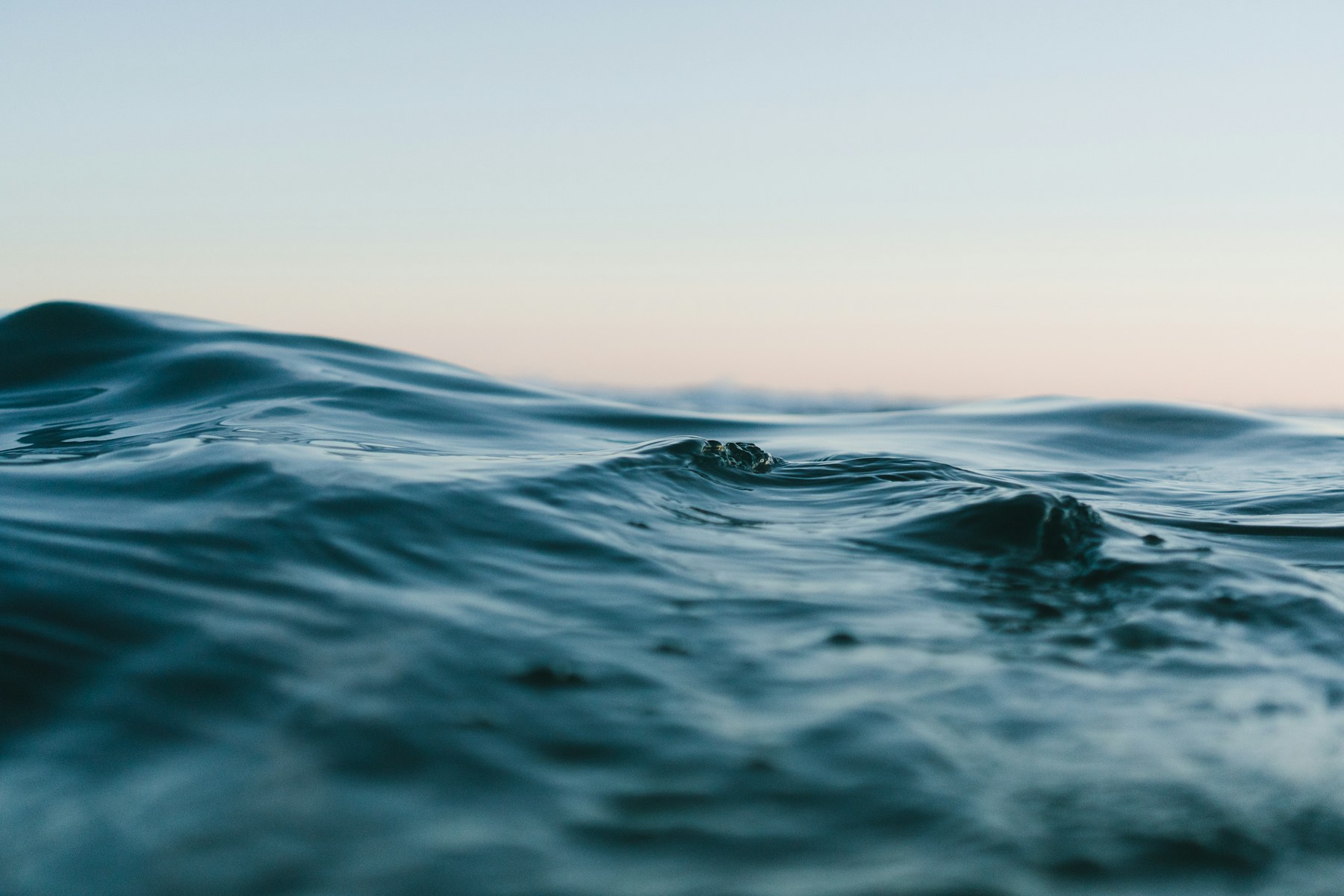
В полноэкранном просмотре есть масштаб 100% и режим «Вписать». Сравнивайте резкость и качество JPEG на большом изображении.
Антимуар при уменьшении снижает риск появления новых узоров на ткани и мелких сетках. Для существующего муара есть отдельный фильтр с регулировкой силы.
Сильный фильтр может смягчить детали. Полное удаление любого муара не гарантируется — сравните результат при 100%.
БЕЗ ЛИШНИХ ШАГОВ
Файлы, папки или перетаскивание. Выберите снимки галочками.
Ширину или высоту. При необходимости обрежьте оригинал.
Сравните предпросмотр и отправьте результаты в нужные папки.
ВОПРОСЫ
Самое важное о файлах,
совместимости и обработке.
Да. Программа читает оригинал, а результат сохраняет отдельно с суффиксом _resized. При совпадении имени добавляется номер. Даже обрезка не изменяет исходный файл.
Windows 10 версии 1809 и новее, Windows 11, x64. Среда .NET включена в приложение — устанавливать её отдельно не нужно. Установщик работает для текущего пользователя без прав администратора.
Вход: JPEG, PNG, BMP, GIF и TIFF. На выходе можно оставить исходный формат или выбрать JPEG/PNG. У GIF используется первый кадр, у многостраничного TIFF — первая страница. HEIC и WebP пока не поддерживаются.
Нет. Обрезка, уменьшение, фильтры и сохранение выполняются локально на компьютере. Для работы с фото не нужен облачный сервис.
EXIF-поворот учитывается при открытии. Исходные EXIF и другие метаданные в результат не переносятся. PNG поддерживает прозрачность; при экспорте в JPEG фон становится белым.
Кнопка отмены останавливает оставшуюся обработку, уже сохранённые результаты остаются. В редакторе обрезки есть «Отмена» и «Сбросить». Области обрезки хранятся в текущем списке до закрытия приложения.
MASSRESIZE 2.2.0
Windows 10 / 11 · x64 · .NET внутри приложения
Скачать установщикВерсия 2.2.0 · 42,6 МиБУстановка без прав администратора

3CE90A7883C4FC908FF91B02D200FB288D7B8706BF93C65AEAF8C008D1427C7B